
Apa Itu BM (Business Manager) Facebook & Tutorial Cara Membuat Akunnya
BM (Business Manager) Facebook adalah fitur resmi dari Meta yang digunakan untuk mengelola semua kebutuhan bisnis di Facebook dan Instagram dalam satu dashboard.
Dengan Business Manager, kamu bisa:
-
Mengelola Halaman (Fanpage)
-
Mengatur akun iklan (Ads Manager)
-
Mengelola pixel, katalog, dan aset bisnis
-
Memberikan akses ke tim atau partner tanpa harus berbagi akun pribadi
-
Menjaga keamanan bisnis tetap terpisah dari akun pribadi
BM sangat cocok digunakan untuk pebisnis online, digital marketer, agency, maupun admin iklan, karena semua aset bisnis jadi lebih rapi, aman, dan profesional.
Keunggulan utama BM Facebook adalah kontrol penuh terhadap akses. Jadi, jika ada admin, karyawan, atau partner, kamu bisa mengatur perannya sesuai kebutuhan tanpa risiko akun pribadi terkena masalah.
📌 Tutorial Cara Membuat Akun BM Facebook
Langkah 1: Masuk ke Meta Business Suite
-
Login Facebook
-
Buka Meta Business Suite
-
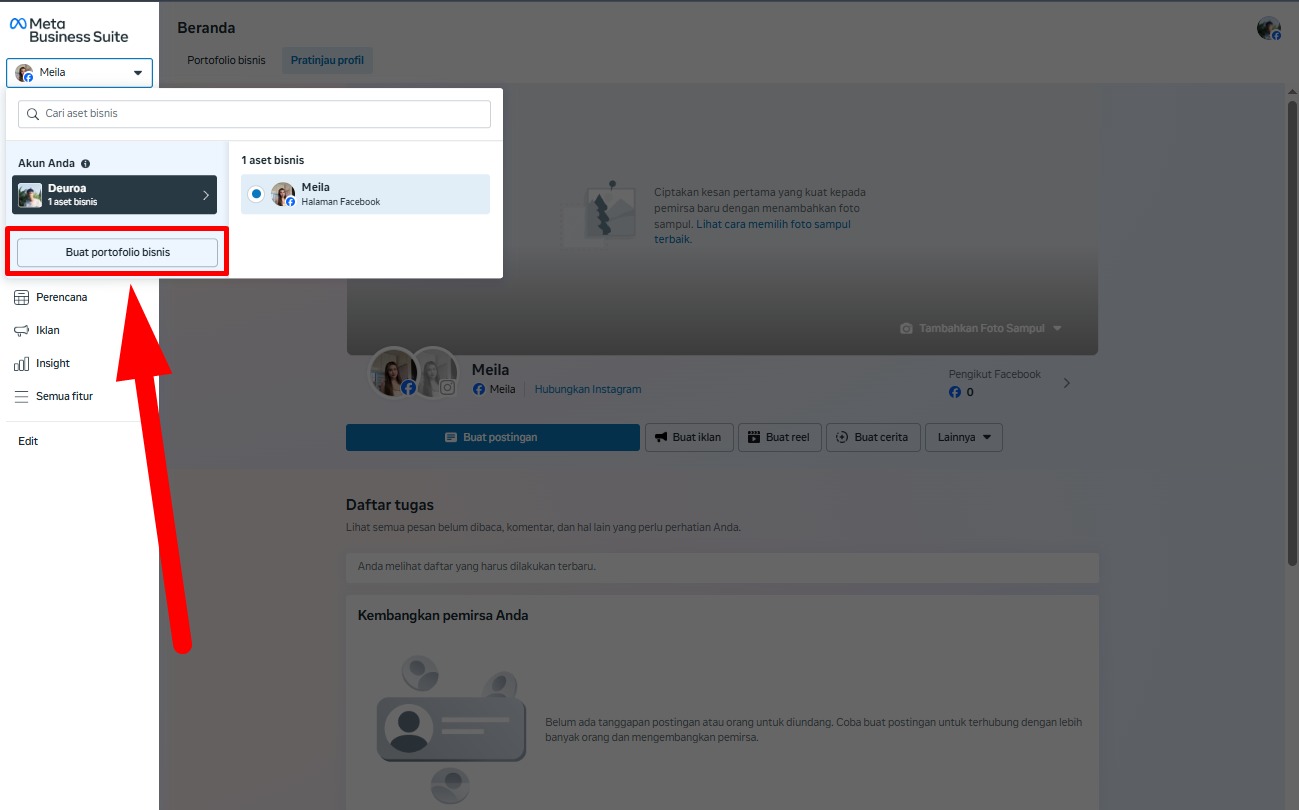
Di sidebar kiri, klik Buat portfolio bisnis
Langkah 2: Buat Portfolio Bisnis Baru
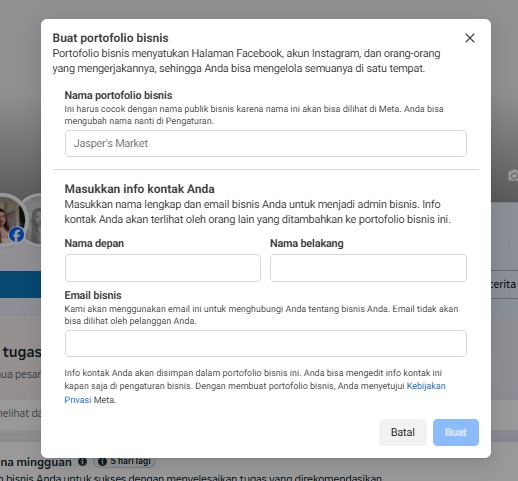
Isi form:
-
Nama Portfolio Bisnis
👉 Bebas, tapi disarankan sama dengan nama Page -
Nama Depan & Belakang
-
Email Gunakan Tempail https://akunlama.com/
Kalau sudah → klik Buat
Langkah 3: Konfirmasi Portfolio Bisnis
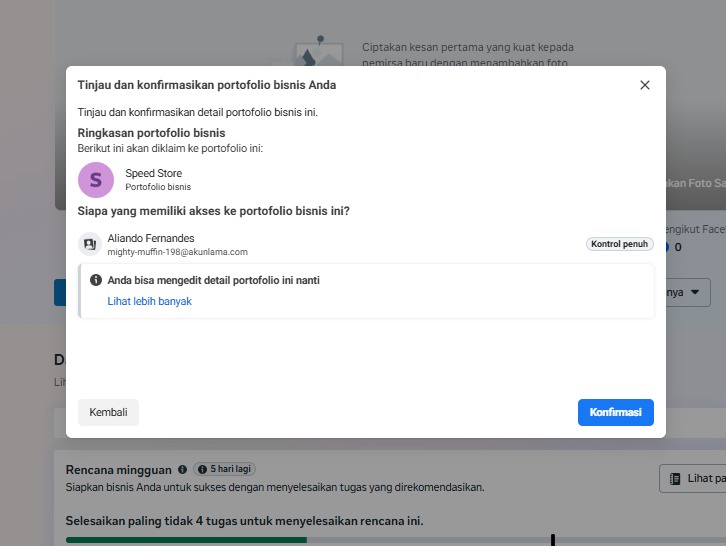
Meta akan nampilin:
-
Hak akses (Kontrol Penuh)
👉 Klik Konfirmasi
⚠️ Pastikan email benar, karena ini jadi admin utama.
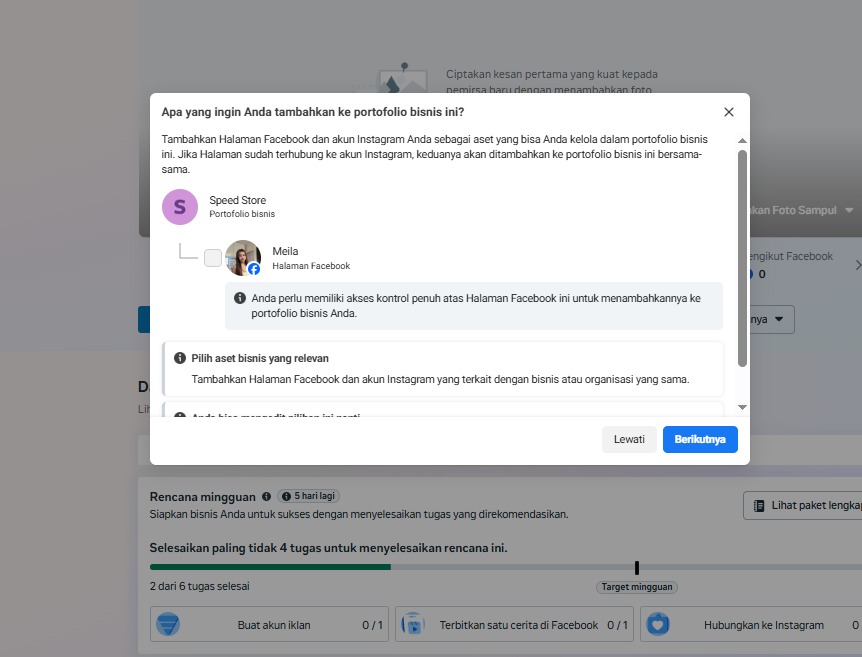
Langkah 4: Tambahkan Halaman Facebook
-
Pilih Tambahkan Halaman
-
Centang halaman Facebook yang mau dimasukin
-
Klik Berikutnya
📌 Catatan penting:
-
WAJIB punya kontrol penuh di halaman
-
Kalau cuma editor → bakal gagal
Langkah 6: Masuk ke Pengaturan Portfolio
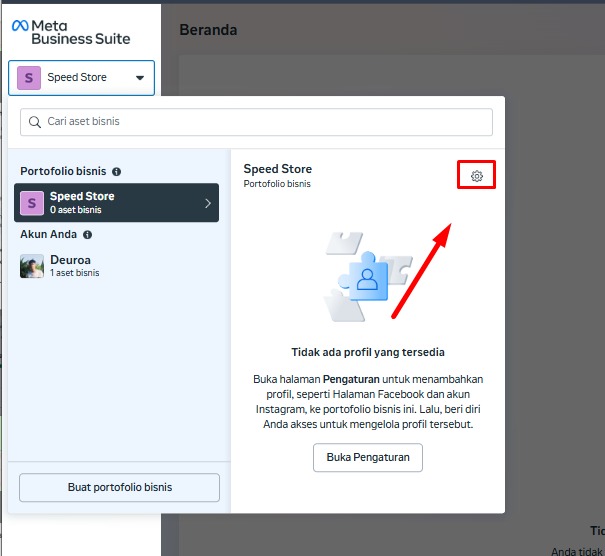
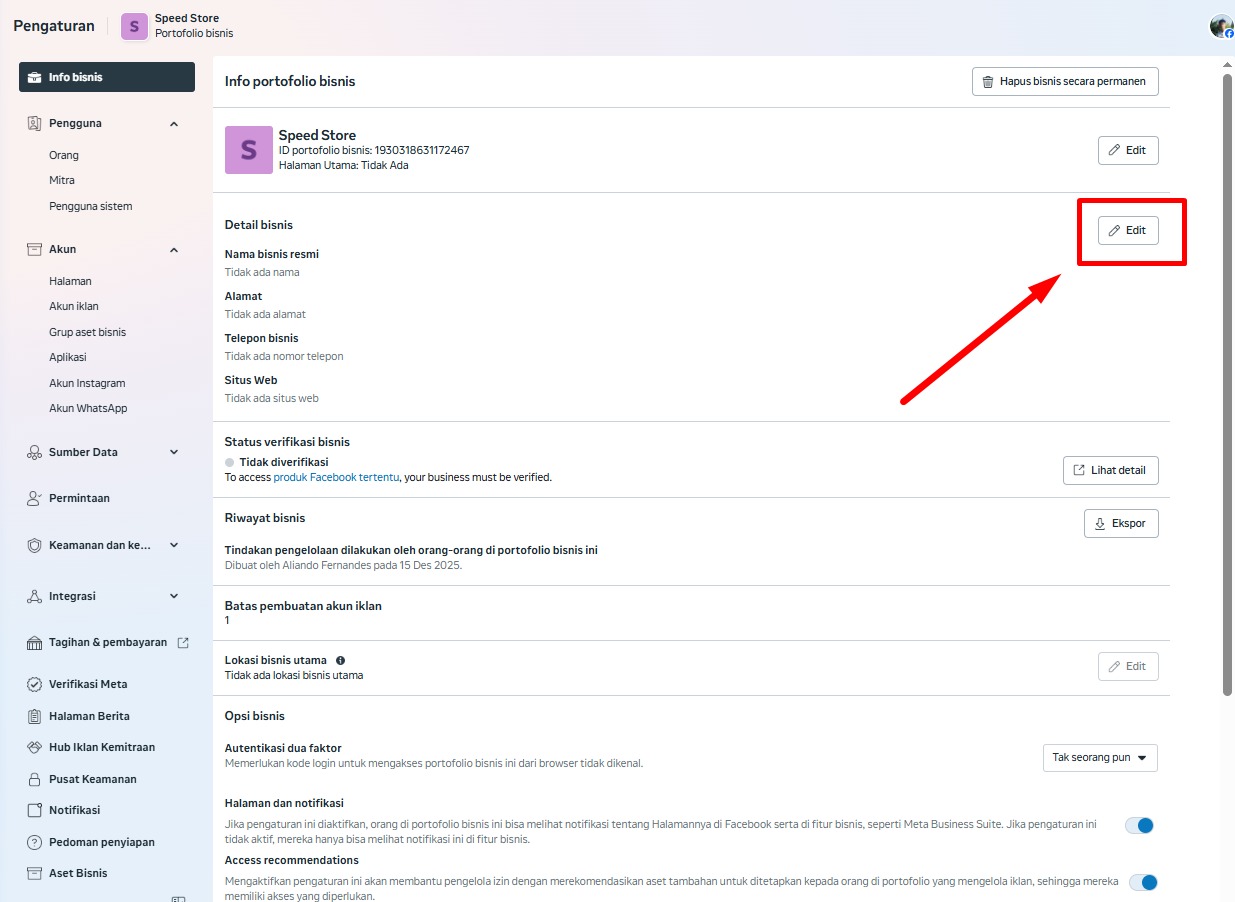
Setelah jadi, masuk ke:
⚙️ Pengaturan Portfolio Bisnis
Lalu pilih Info Bisnis
Langkah 7: Edit Detail Bisnis (INI PENTING)
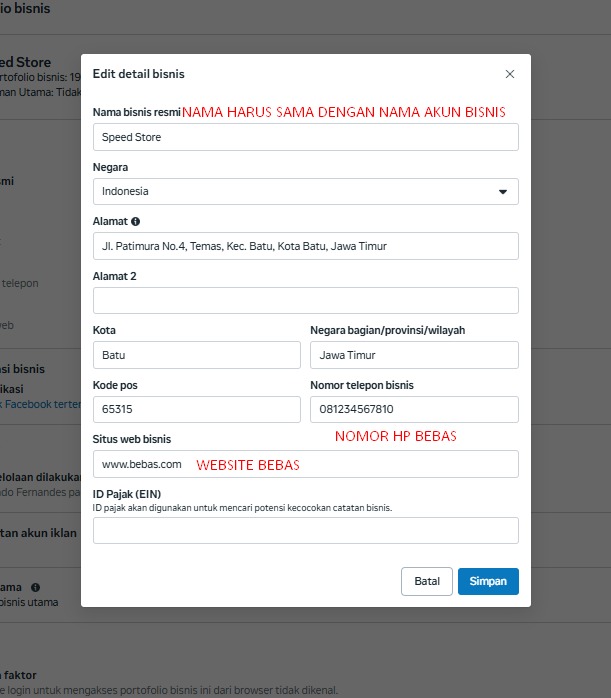
Klik Edit pada Detail Bisnis, lalu isi:
-
Nama bisnis resmi
⚠️ HARUS SAMA dengan nama akun bisnis -
Negara: Indonesia
-
Alamat: bebas (asal masuk akal)
-
Nomor HP bisnis: bebas aktif
-
Website: bebas (boleh dummy / landing page)
Klik Simpan
📌 Ini langkah penting supaya portfolio nggak dianggap abal-abal.
Langkah 8: Tambahkan Halaman Jika Masih Kosong
Masuk ke menu:
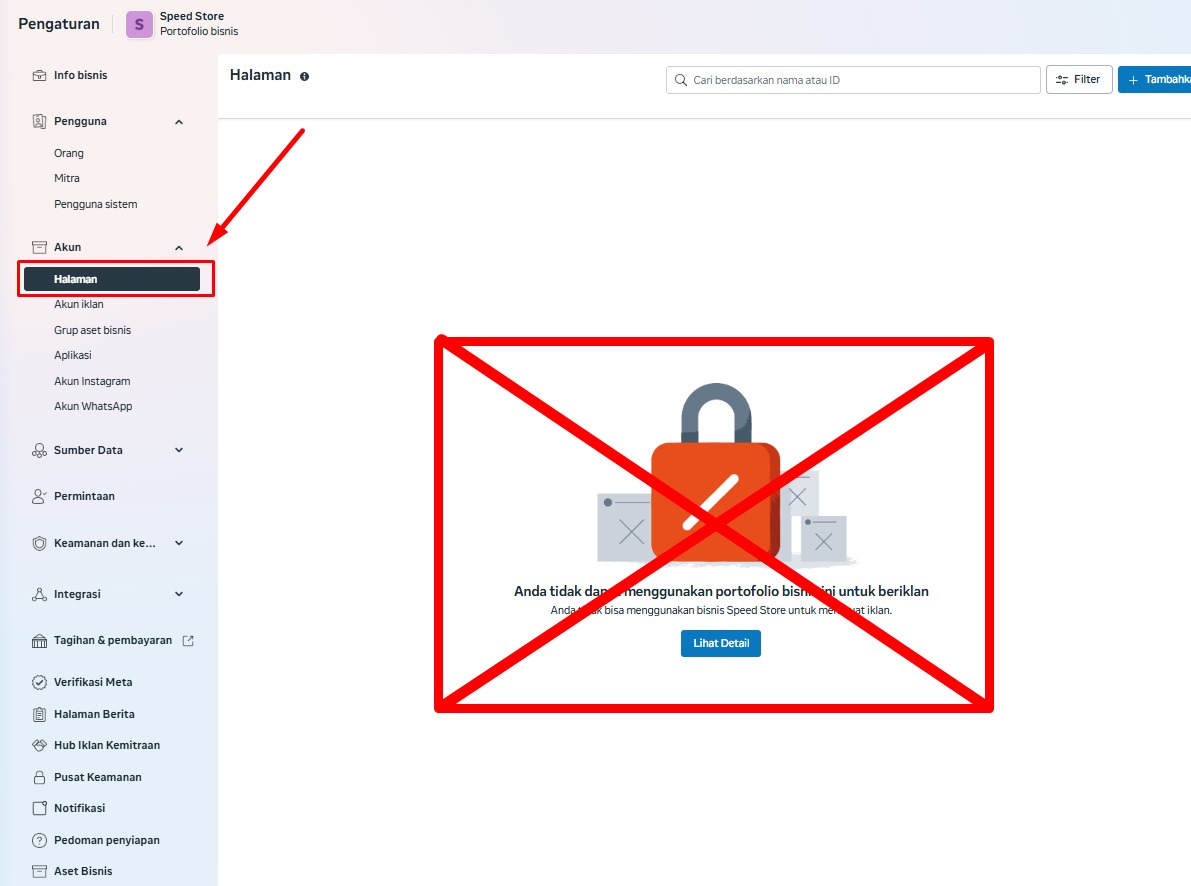
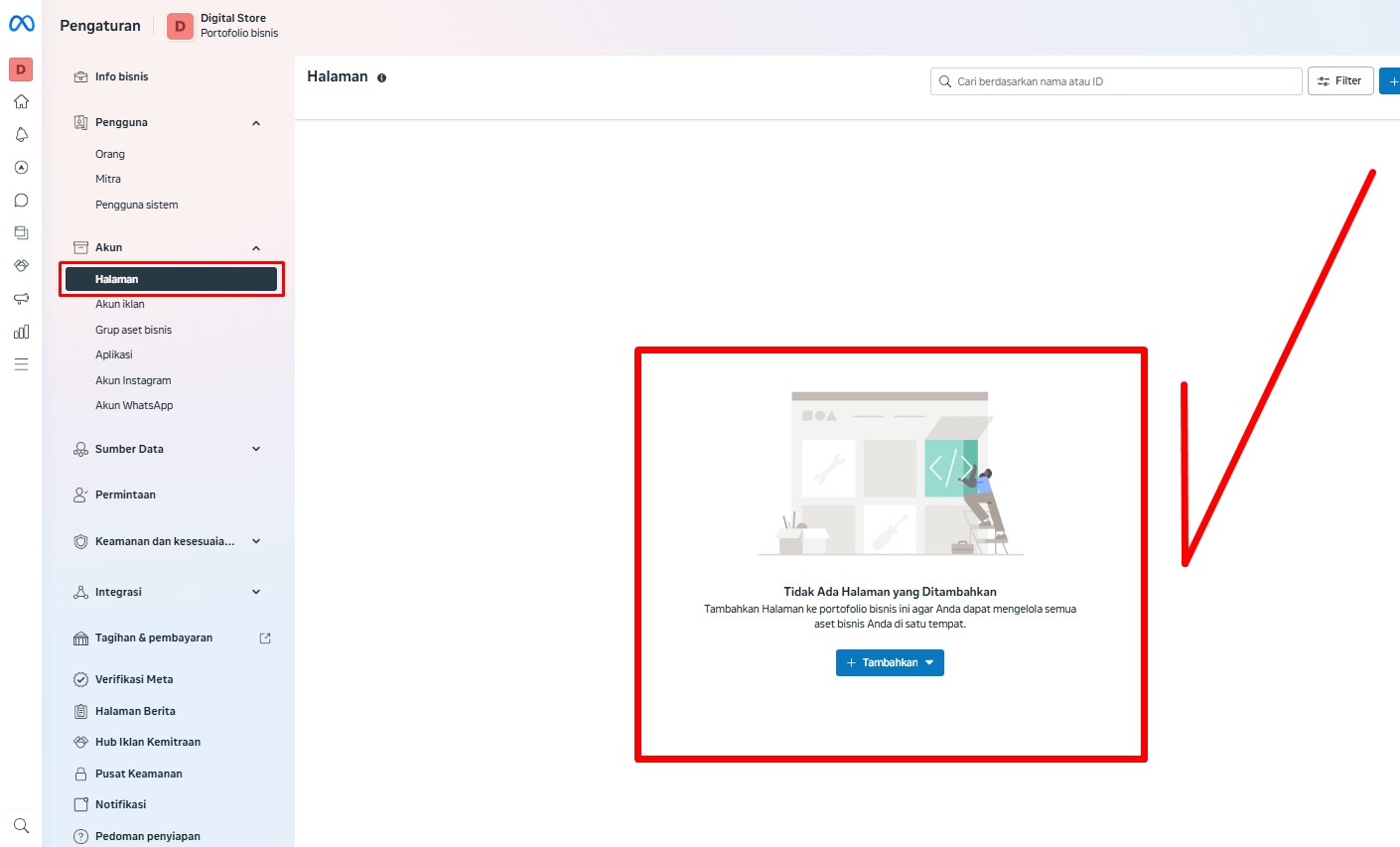
Akun → Halaman
JIKA TERDAPAT GAMBAR KUNCI GEMBOK ORANGE MAKA BM TERSEBUT GAGAL
Kalau muncul:
Tidak Ada Halaman yang Ditambahkan
Klik Tambahkan → pilih halaman → selesai.
Langkah 9: Masuk Menu Akun WhatsApp
-
Buka Pengaturan Portfolio Bisnis
-
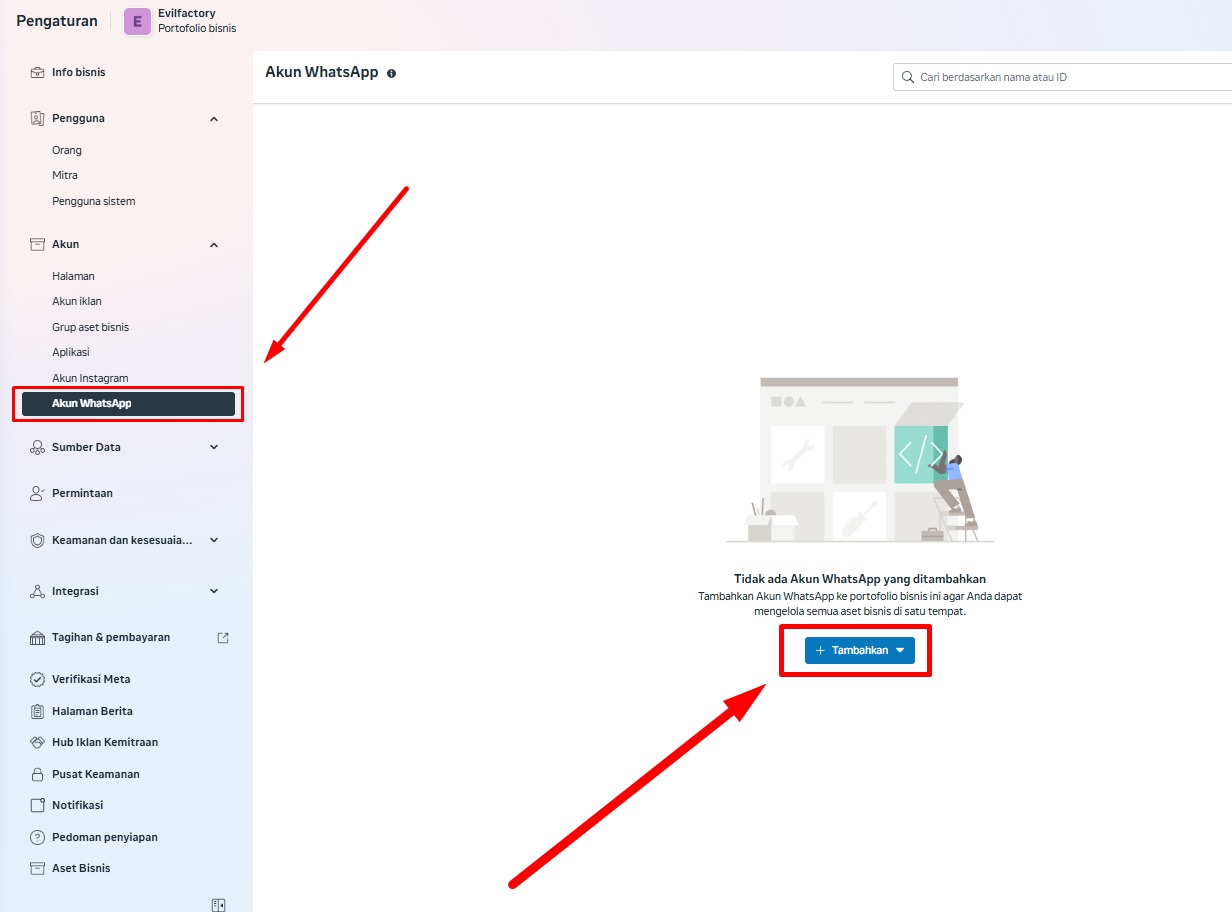
Masuk ke menu Akun → Akun WhatsApp
-
Klik tombol Tambahkan (+)
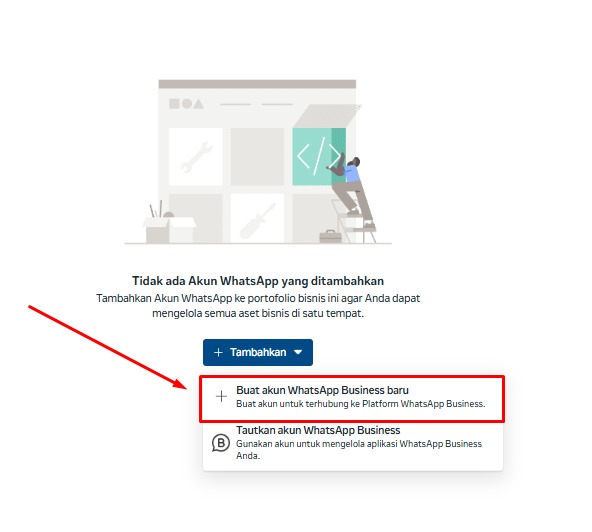
Akan muncul 2 opsi:
-
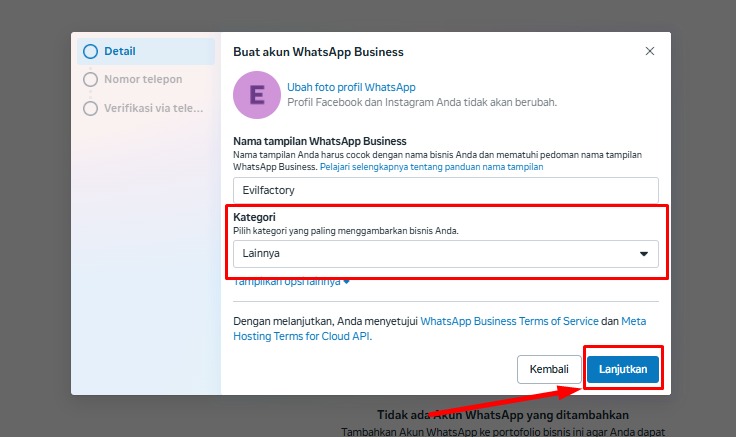
Buat akun WhatsApp Business baru
-
Gunaakan akun Whatsapp yang sudah di sediakan oleh Facebook
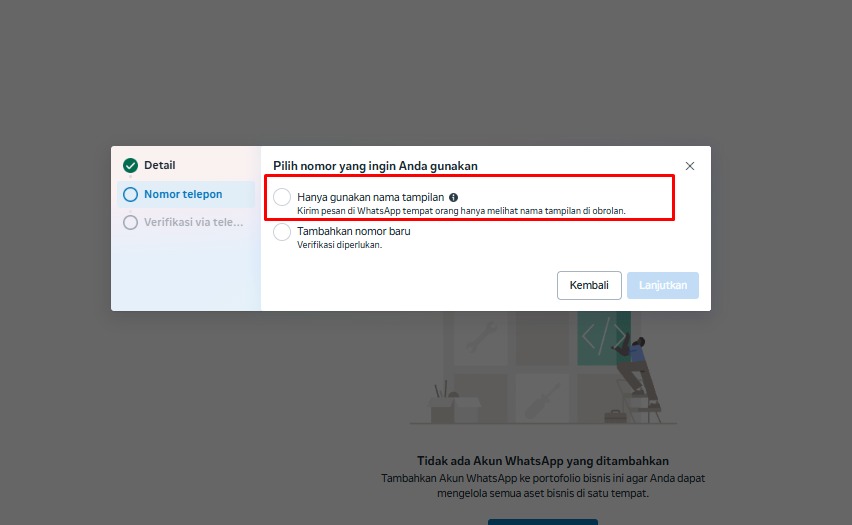
👉 Pilih Buat akun WhatsApp Business baru
Langkah 10: Masuk Menu Orang
-
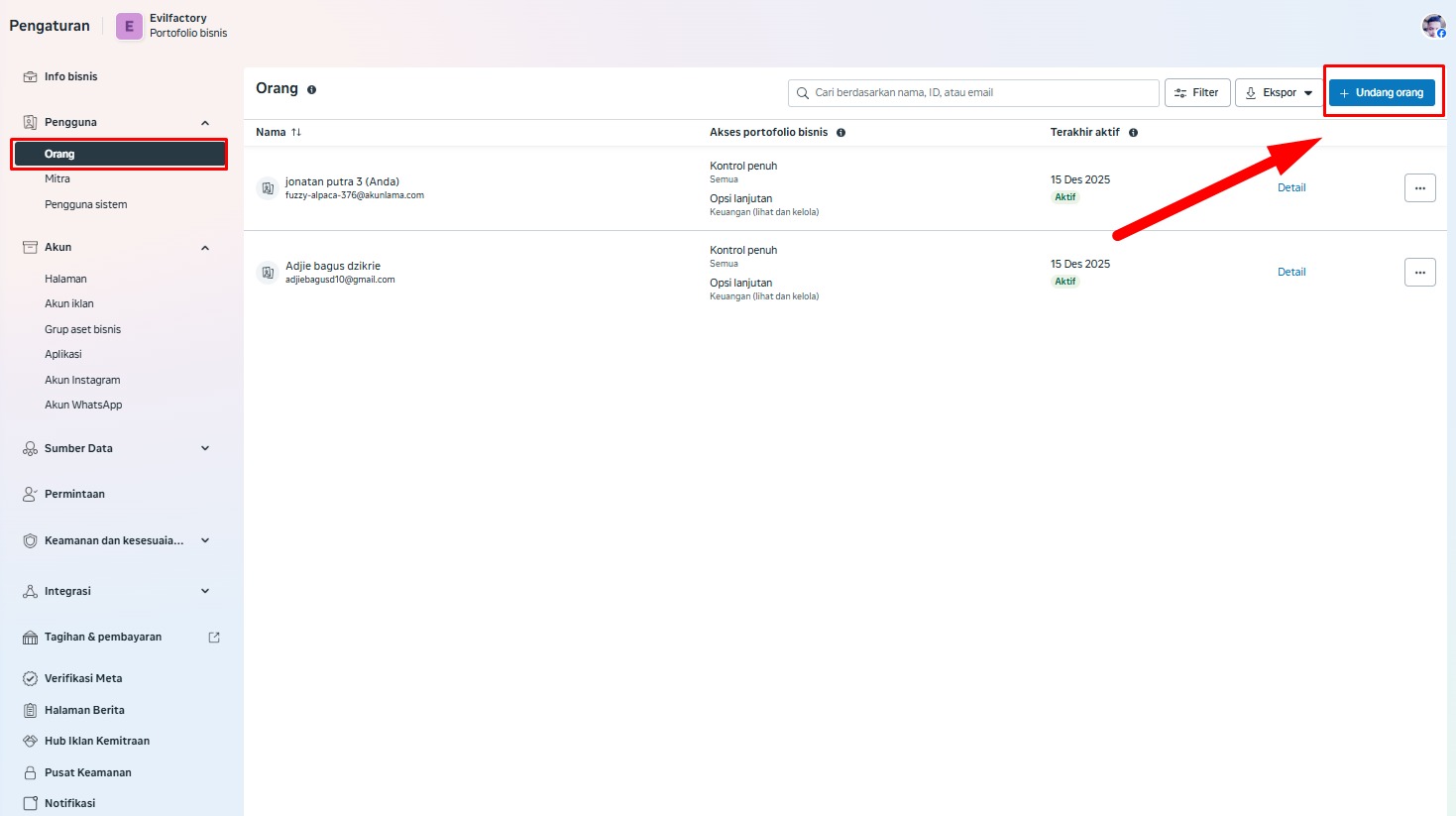
Buka Pengaturan
-
Klik menu Orang
-
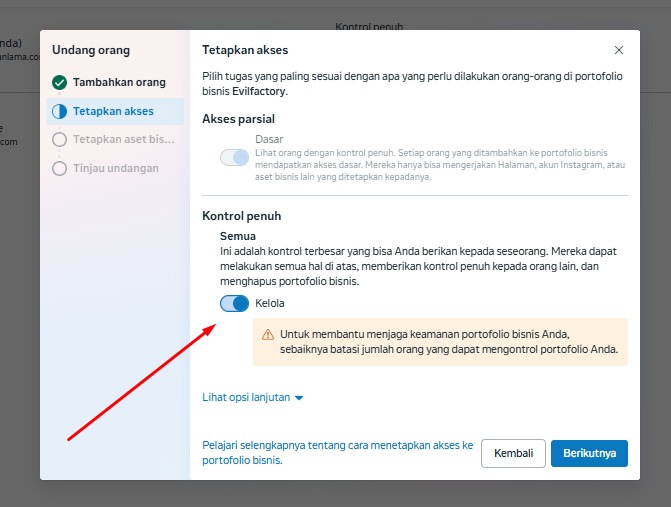
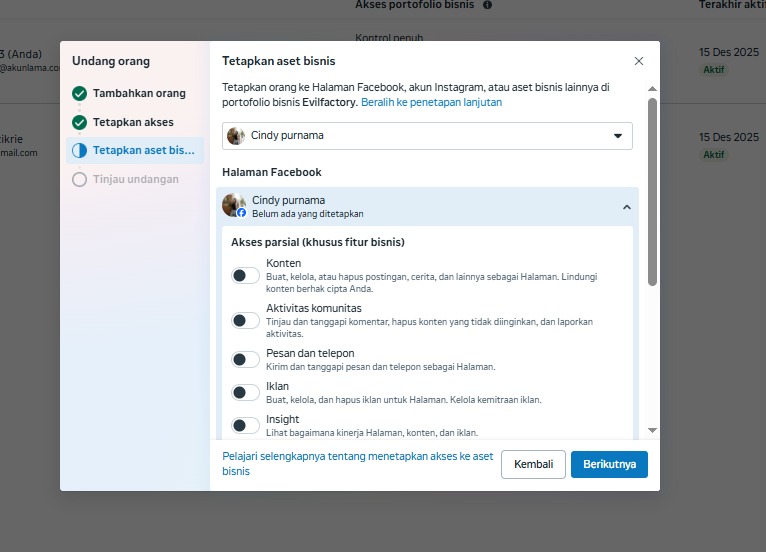
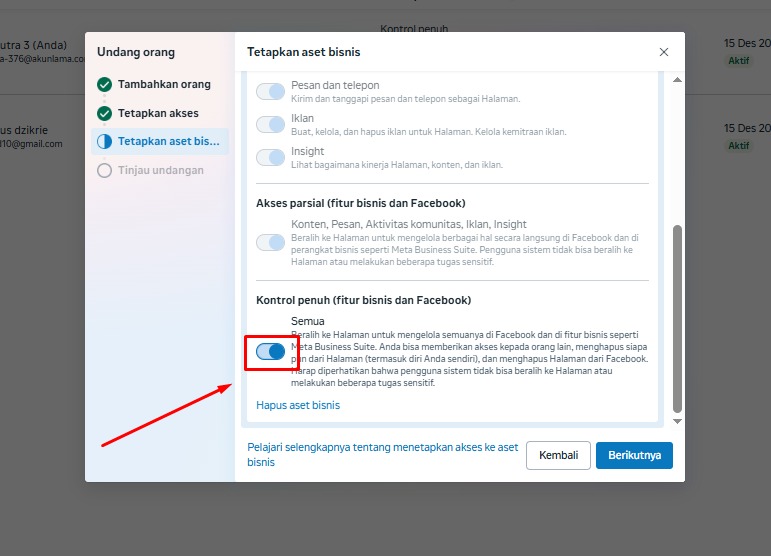
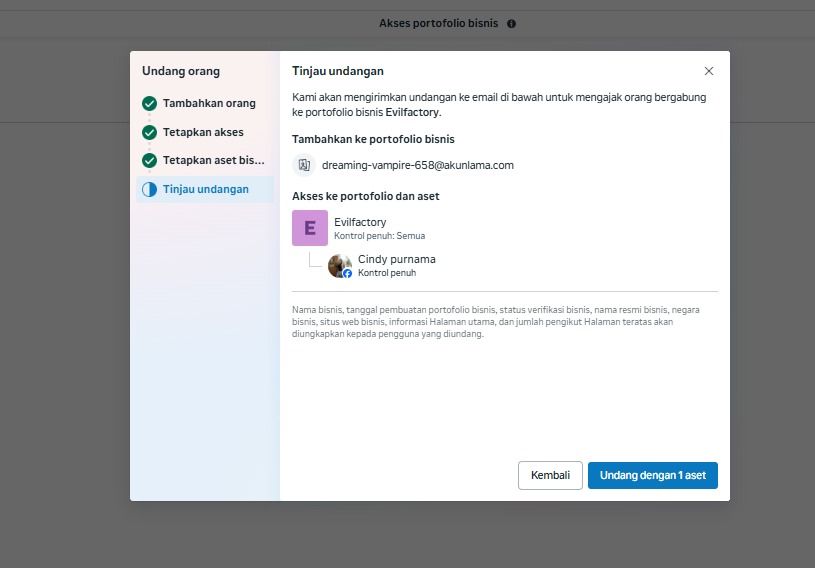
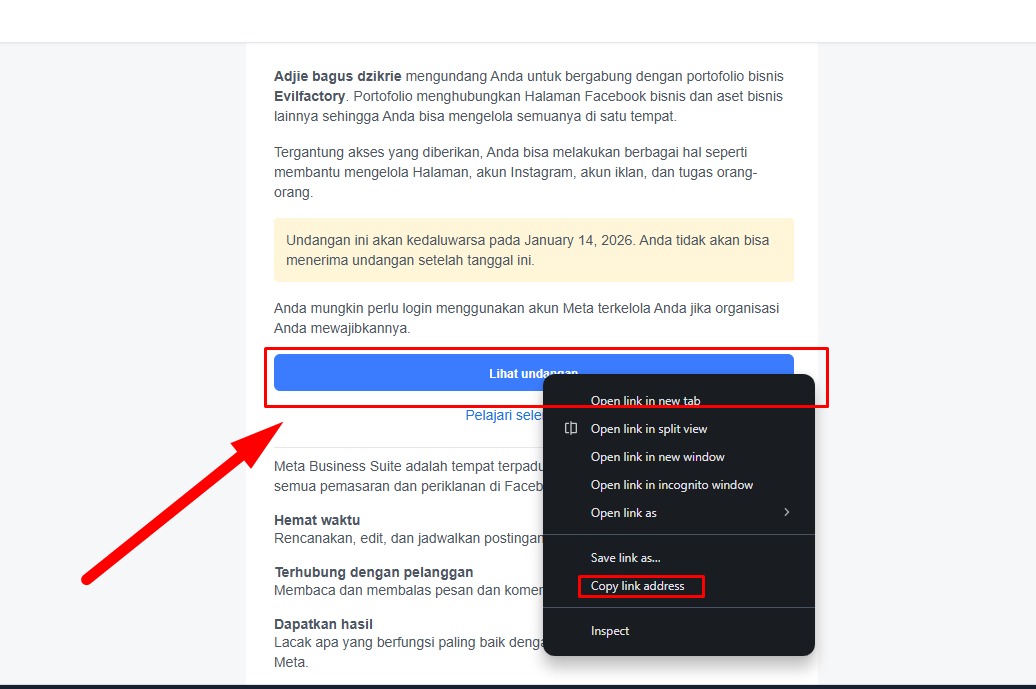
Klik tombol Undang orang
Langkah 11 : Masukkan Email
-
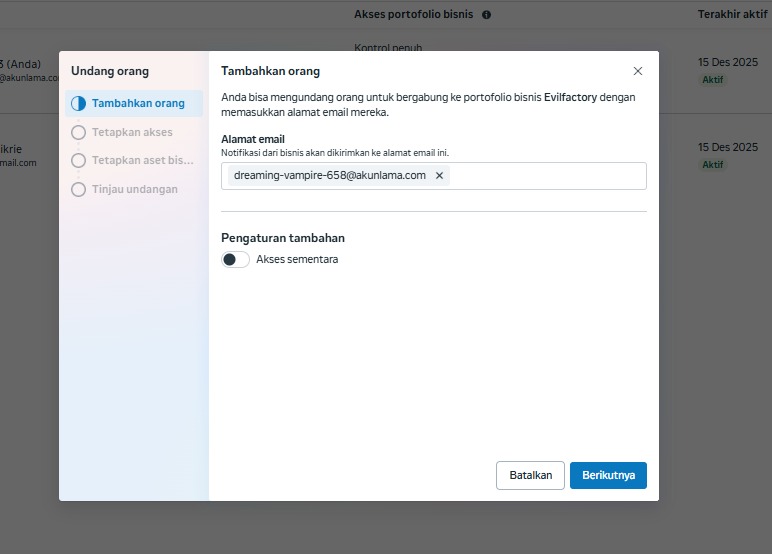
Masukkan email Meta / Facebook
Klik Berikutnya
⚠️ Gunakan email dari Akunlama.com
LINK GROUP : JOB FREELANCE BY SMITH DIGITAL

Cara Membuat Halaman Facebook (Fanpage) & Memberikan Akses ke...

Facebook Cookie Fresh: Pengertian, Fungsi, dan Kegunaannya


Tuliskan Komentar